Configura il tuo modem VX832

Segui la guida per installare e configurare il modem VX832v e assicurarti una connessione stabile e veloce con la Fibra Enel Energia.

Ciao,

grazie per aver scelto la Fibra di Enel! Potrai navigare in modo veloce e sicuro con tecnologia:


  • FTTH: la fibra ottica che arriva direttamente a casa tua.
  • FTTC: la fibra che arriva fino alla cabina in strada e prosegue con cavo in rame fino a casa tua.


Vuoi sapere quale connessione hai attivato?

Controlla il Modulo di Adesione, nella sezione “Sintesi Contrattuale”.

Caratteristiche del modem

Wi-Fi 6 ad alte prestazioni

Dual Band AX6000 con velocità fino a 4804 Mbps su 5 GHz e 1148 Mbps su 2.4 GHz per streaming, gaming e smart home senza interruzioni.

Connettività completa e flessibile

Compatibile con la tecnologia FTTC e FTTH, porte Gigabit LAN/WAN, USB e presa telefono per voce e dati.

Copertura estesa e intelligente

Il supporto EasyMesh permette una rete Wi-Fi ampia, stabile e adattabile alle esigenze future della casa.

Cosa troverai nella confezione

  1. Mini Guida all’installazione
  2. EAA Card con QR code da inquadrare per accedere alla guida online
  3. Informazioni di sicurezza e Dichiarazione di conformità EU
  4. General Public License Notice
  5. Cavo Ethernet CAT5e da 1,5 metri, bianco
  6. Cavo telefonico da 1,0 metro, grigio
  7. Alimentatore 12VDC/2.0A

Com’è fatto il Modem

Fronte

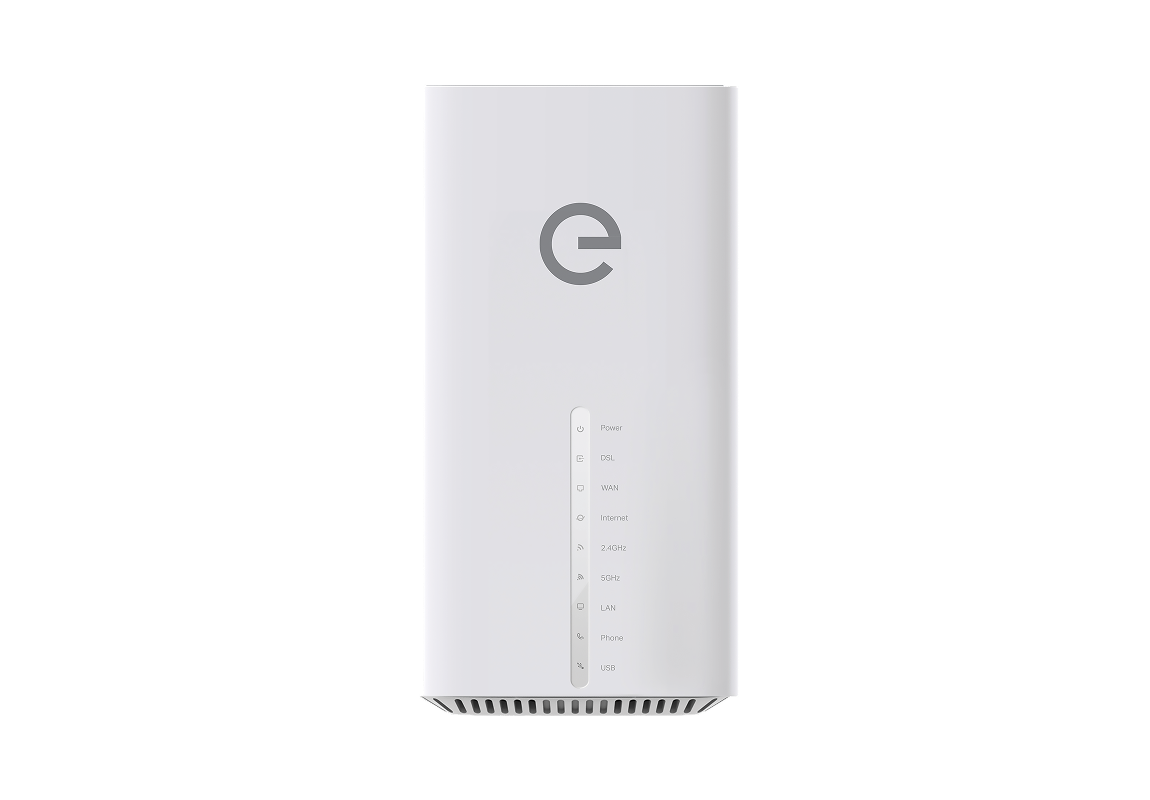
Sul lato frontale del modem si trovano gli indicatori LED, che mostrano lo stato del dispositivo:

Power - Alimentazione

DSL - Connessione FTTC

WAN - Connessione FTTH

Internet - Stato connessione Internet

Wi-Fi 2.4 GHz - Rete Wi-Fi 2.4 GHz

Wi-Fi 5 GHz - Rete Wi-Fi 5 GHz

LAN - Dispositivi collegati via cavo Ethernet

Phone - Servizio Voce

USB - Dispositivo USB collegato

Retro

Sul retro si trovano i seguenti pulsanti e le seguenti porte, in questo ordine, dall’alto verso il basso:

Pulsanti Wi-Fi (sinistra) e WPS (destra)

Porta Phone

Tre porte LAN

Porta WAN (per la fibra FTTH) di colore azzurro

Porta USB 2.0

Pulsante ON/OFF

Porta Power

Porta DSL (per la connessione FTTC) di colore grigio

Parte inferiore

Nella parte inferiore si trovano:

  • Etichetta con informazioni tecniche, come:
    • nome rete Wi-Fi (SSID)
    • password Wi-Fi
    • indirizzo IP del modem
    • credenziali di accesso al pannello (password)
    • numero di serie e codice MAC

Pulsante Reset

Come posizionare e collegare il tuo modem VX832v

Come posizionare il tuo Modem 

Per garantire una copertura Wi-Fi affidabile e veloce in tutta la casa, posiziona il tuo Modem in verticale (con i piedini rivolti verso il basso) e assicurati che sia in una zona libera da ostacoli fisici (es. lontano da armadi, pareti) e interferenze (es. elettrodomestici come microonde, lavatrice) e distante da superfici in metallo.

Come collegare il tuo Modem

Dopo aver ricevuto la comunicazione dell’attivazione del servizio:

Immagine che mostra il cavo Ethernet, con evidenziate le due estremità da collegare: una alla porta WAN del modem e l’altra all’ONT (Terminatore di rete ottica).

1.a

Nel caso di rete FTTH collega il cavo Ethernet (si tratta del cavo più spesso ed è incluso nella confezione), alla porta WAN del Modem (colore azzurro) e l’altra estremità all’adattatore per la fibra (ONT).

Immagine che mostra il cavo telefonico RJ11, con evidenziate le due estremità da collegare: una alla presa telefonica a parete e l’altra alla porta DSL del modem.

1.b

Nel caso di rete FTTC collega il cavo telefonico (si tratta del cavo più sottile ed è incluso nella confezione), alla porta DSL (colore grigio) e l’altra estremità alla presa telefonica a parete.

Immagine che mostra il collegamento dell’alimentazione del modem, con evidenziata la presa da inserire nella porta POWER e l’indicazione di premere il pulsante ON per accenderlo.

2.

Collega il cavo bianco di alimentazione (incluso nella confezione) nella porta Power del Modem e premi il pulsante di accensione ON/OFF: il tuo Modem sarà connesso quando le luci saranno accese e smetteranno di lampeggiare (attendi circa 2 minuti: è il tempo medio di avvio).
N.B. Alla prima accensione il sistema si configura automaticamente. Dopo questo processo, che dura circa 6 minuti, il dispositivo sarà pronto all’uso.

Immagine che mostra l’etichetta del modem con i dati della rete Wi-Fi, inclusi nome rete (SSID), password, indirizzo di accesso al router e QR code per la connessione rapida.

3.

Il nome della rete Wi-Fi e la password per accedere sono riportati sull’etichetta sotto il Modem: dal tuo dispositivo seleziona la rete Wi-Fi di Enel ed inserisci la password per effettuare il collegamento o inquadra con il tuo smartphone il QR Code presente sull’etichetta.

Servizio voce

Se hai sottoscritto anche il servizio voce, riceverai una seconda e-mail di conferma dell’attivazione del servizio Voce. Dopo aver ricevuto l’e-mail di attivazione del servizio voce, collega il tuo telefono fisso alla porta PHONE.

Se vuoi continuare a usare i telefoni di casa collegati alle prese telefoniche, il tuo elettricista dovrà collegare l’impianto telefonico alla porta PHONE del Modem (operazione chiamata “ribaltamento presa”).

Immagine che mostra il collegamento del telefono al modem, con evidenziata la porta PHONE dove inserire il cavo telefonico per connettere il cordless.

Altri pulsanti

WPS

Per collegarti in maniera più semplice e veloce alla rete Wi-Fi del Modem, tieni premuto 2 secondi il tasto WPS che trovi sul retro del Modem, e i LED Wi-Fi 2.4GHz e 5GHz inizieranno a lampeggiare. Entro 2 minuti attiva il WPS anche nel dispositivo che vuoi collegare e attendi che i LED Wi-Fi del Modem ritornino di nuovo fissi (il tempo necessario per completare la connessione è di circa 1 minuto). Se il metodo WPS non dovesse funzionare, usa il metodo descritto al punto 3 per instaurare la connessione Wi-Fi (inserendo la password o inquadrando il QR Code). Il WPS non è supportato da alcuni dispositivi e dal sistema operativo iOS.


Wi-Fi

Premere il pulsante per attivare o disattivare il Wi-Fi a 2.4GHz e 5GHz.


Immagine che mostra il modem con evidenziati i pulsanti WI-FI e WPS, utilizzati per attivare o gestire la connessione wireless e l’associazione rapida dei dispositivi.

Reset

Tieni premuto con un oggetto appuntito il pulsante Reset sul lato inferiore per almeno 10 secondi, fino all’accensione di tutti i LED per riportare il Modem alle sue impostazioni di fabbrica (attendi circa 90 secondi: è il tempo medio impiegato dal modem per completare il ripristino e riavviarsi).

Immagine che mostra la parte inferiore del modem, con evidenziato il foro RESET da premere per ripristinare le impostazioni di fabbrica.

Altre porte

LAN

Per connettere dispositivi via cavo Ethernet (TV, PC…).


USB 2.0

Per connettere dispositivi esterni (stampanti…).

Immagine che mostra il modem con evidenziate le porte LAN per collegare dispositivi tramite cavo Ethernet e la porta USB 2.0 per connettere dispositivi esterni.

FAQ

Cosa devo fare se dimentico la password Wi-Fi?

La password Wi-Fi predefinita è stampata sull’etichetta del Modem. Se la password è stata modificata: 

  • Collega il computer al Modem utilizzando un cavo Ethernet. 
  • Visita http://192.168.1.1
  • Accedi con la password che trovi nella sezione dell’etichetta “Accesso Router”.
  • Vai sulla voce del menù “Wireless” per recuperare o reimpostare la password Wi-Fi.

Cosa devo fare se dimentico la mia password di gestione web del Modem?

Per ripristinare le impostazioni di fabbrica, tieni premuto il pulsante Reset del Modem per almeno 10 secondi, finché tutti i LED si accendono, quindi visita http://192.168.1.1 per inserire la password “Accesso Router” che trovi sull’etichetta del Modem.

Cosa devo fare se non riesco a navigare?

Verifica lo stato dei LED (vedere Tabella LED) e verifica lo stato dei cavi (vedere punti 1 e 2).

Tabella LED per autodiagnosi

Immagine che mostra il pannello frontale del modem con la legenda delle spie luminose: Power (alimentazione), DSL, WAN, Internet, Wi-Fi 2.4GHz, Wi-Fi 5GHz, LAN, Phone (telefono) e USB.
LED Colori LED conformi Come intervenire in caso di LED non conforme

Power = Alimentazione

Spia verde (luce fissa)

Se il LED è spento, effettua le seguenti verifiche in sequenza fino alla risoluzione: Verifica che il tasto di accensione sia stato premuto. Verifica che l’alimentatore sia correttamente inserito nella presa elettrica. Se è connesso a un adattatore, prova a collegarlo direttamente a una presa a muro. Se hai a disposizione un altro alimentatore a 12V- 2A, prova la sostituzione dell’alimentatore. Se tutte le prove precedenti hanno avuto esito negativo, contatta il numero verde di Enel per richiedere la sostituzione Modem. Se il LED lampeggia, non spegnere il Modem perché si sta avviando o aggiornando. Se non passa a verde fisso entro 10 minuti, effettua un reset (premendo il tasto reset per almeno 10 secondi, finché tutti i LED si accendono).

DSL (linea)

Spia verde (luce fissa in caso di Linea FTTC)

Verifica il corretto collegamento alla porta DSL. Se il collegamento è corretto, riavvia il Modem. Se il LED non diventa verde fisso dopo 5 minuti, contatta il numero verde di Enel per segnalare un guasto della linea DSL.

WAN (linea)

Spia verde (luce fissa in caso di Linea FTTH)

Verifica lo stato dell’ONT: se risulta regolare, verifica il corretto collegamento con l’ONT attraverso la porta WAN. Riavvia il Modem e, se il problema non si risolve, contatta il numero verde di Enel per segnalare il problema.

INTERNET

Spia verde (luce fissa)

Riavvia il Modem. Se il problema non si risolve, contatta il numero verde di Enel e segnala un problema di autenticazione.

2.4GHz

Spia verde (luce fissa o lampeggiante)

Se la spia è spenta vuol dire che il Wi-Fi è disabilitato, per cui si può riabilitare premendo il tasto Wi- Fi. In alternativa, si può ripristinare la configurazione originale di fabbrica premendo il pulsante di reset per almeno 10 secondi, finché tutti i LED si accendono.

5 GHz

Spia verde (luce fissa o lampeggiante se in uso)

Se la spia è spenta vuol dire che il Wi-Fi è disabilitato e si può riabilitare premendo il tasto Wi-Fi. In alternativa, si può premere il pulsante di reset per almeno 10 secondi, finché tutti i LED si accendono per ripristinare la configurazione originale di fabbrica.

LAN

Spia verde (luce fissa o lampeggiante) in caso di dispositivi collegati con cavo Ethernet

Se la spia è spenta vuol dire che non è stato trovato alcun dispositivo connesso via cavo Ethernet. Verifica che il cavo Ethernet sia funzionante e che la scheda di rete del dispositivo da connettere sia abilitata.

Phone = Telefono

Solo se hai sottoscritto il servizio Voce: spia verde (luce fissa o lampeggiante

Se la spia è spenta vuol dire che il servizio Voce non è stato configurato correttamente. Tieni premuto per almeno 10 secondi, finché tutti i LED si accendono, il tasto di reset per riportare il dispositivo alle impostazioni di fabbrica e forzare una nuova configurazione. Se il problema non si risolve, contatta l’assistenza tecnica per segnalare la mancata configurazione della Voce. Se il LED è rosso prova a riavviare il Modem e, se il riavvio non risolve il problema, contatta l’assistenza tecnica per mancata registrazione Voce.

USB

Spia verde (luce fissa o lampeggiante) in caso di dispositivi collegati con USB

Se la spia è spenta vuol dire che nessun dispositivo viene rilevato sulla porta USB, per cui verifica che il dispositivo funzioni correttamente. Se utilizzi un disco rigido USB, assicurati che il suo file system sia FAT32, exFat, NTFS o HFS+.